Mouse rivoluzionario
Scopri xStep: il mouse wireless azionabile con il piede
Rivoluzionare l'accessibilità e la produttività
The xStep foot mouse is the perfect solution for anyone who cannot, or chooses not to, use a traditional hand-operated mouse. xStep offers freedom, efficiency, and precision for work, play, and everything in between.
01
Connettività wireless
Funziona senza problemi fino a 10 metri
02
Batteria ricaricabile
Ecologico e progettato per un uso prolungato con modalità di risparmio energetico
03
Design ergonomico
Comodo utilizzo del piede con o senza scarpa, ideale sia per l'ufficio che per l'ambiente domestico
04
Prestazioni di precisione
1600 DPI per un movimento del puntatore fluido e preciso.
Come usare
01
Posizionamento del piede
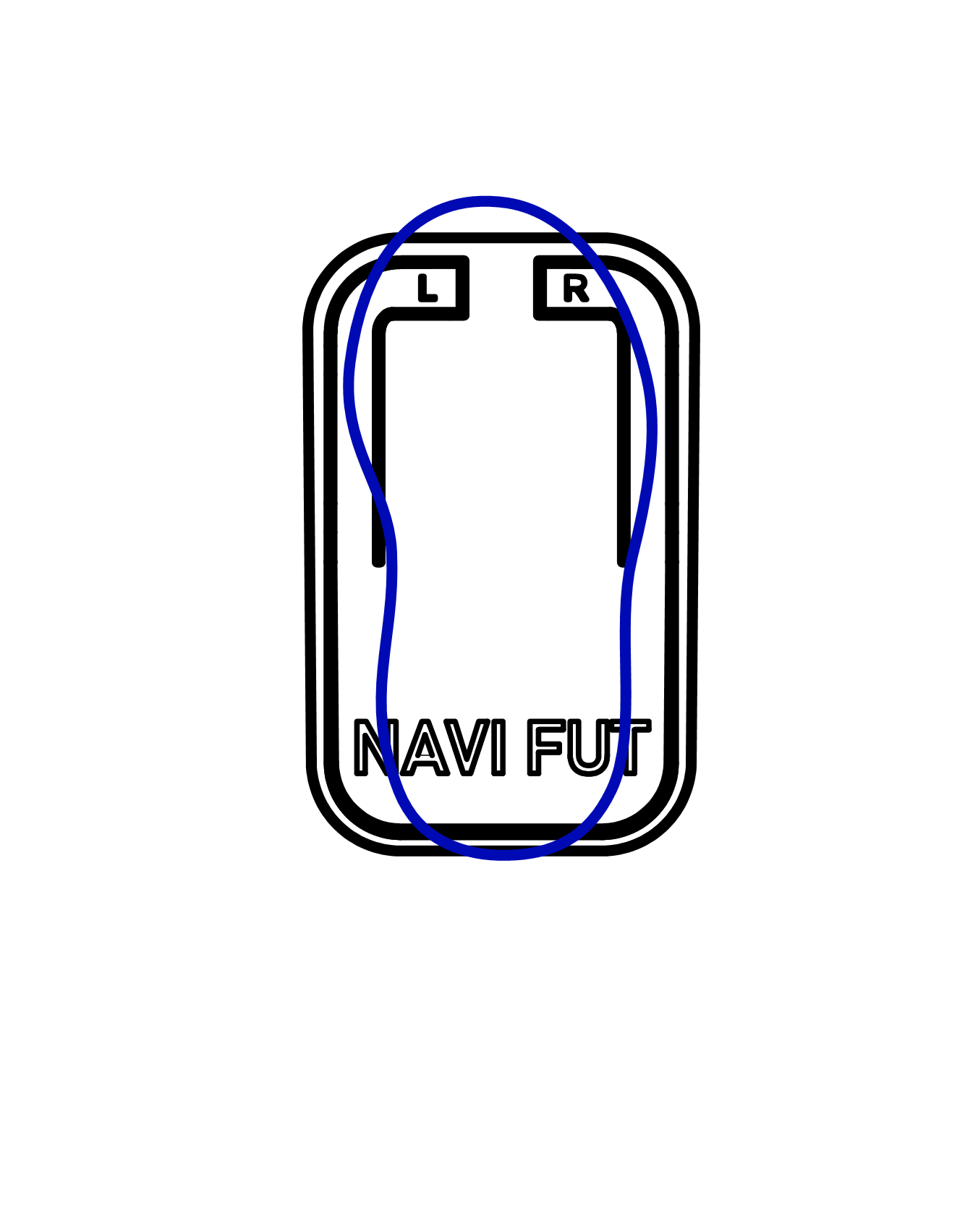
Posiziona il piede sul mouse xStep in posizione centrata
02
Posizionamento del peso
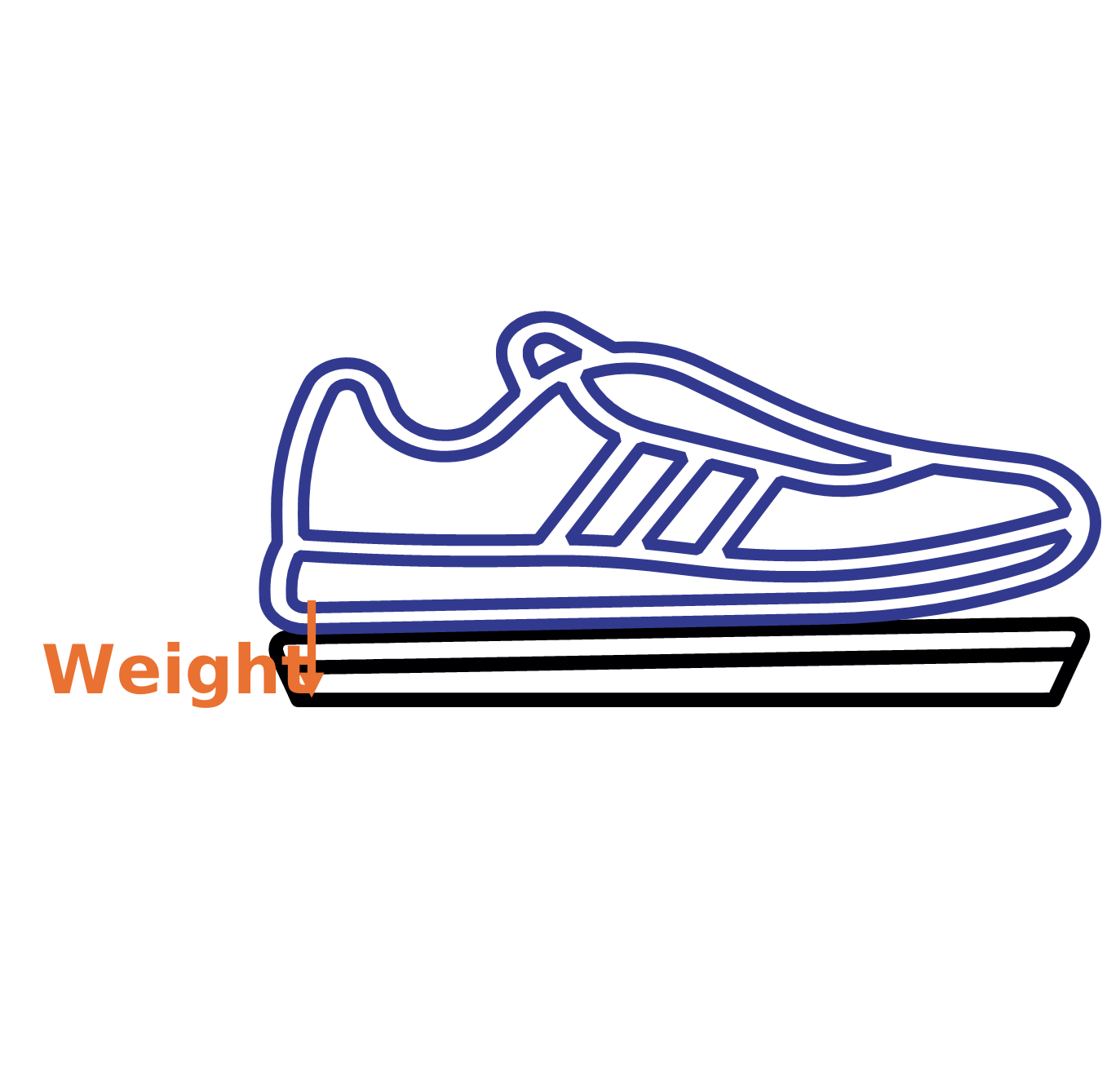
Per la tua comodità, ti consigliamo di posizionare il peso sul tallone
03
Posizione del ginocchio
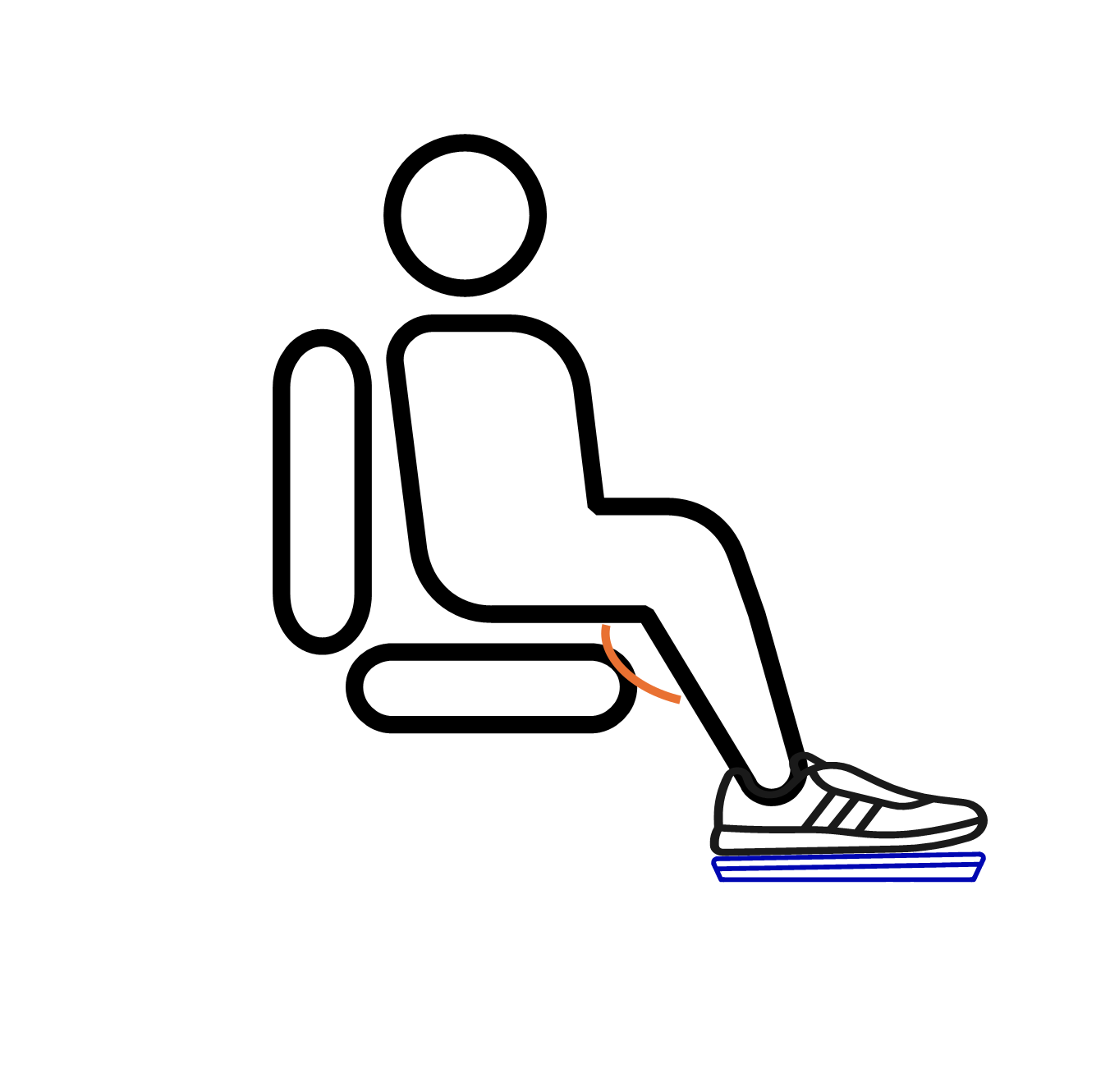
Si consiglia di mantenere il ginocchio a un'angolazione leggermente superiore a 90 gradi per una migliore manovrabilità e una riduzione dello sforzo.
04
Puntamento del cursore
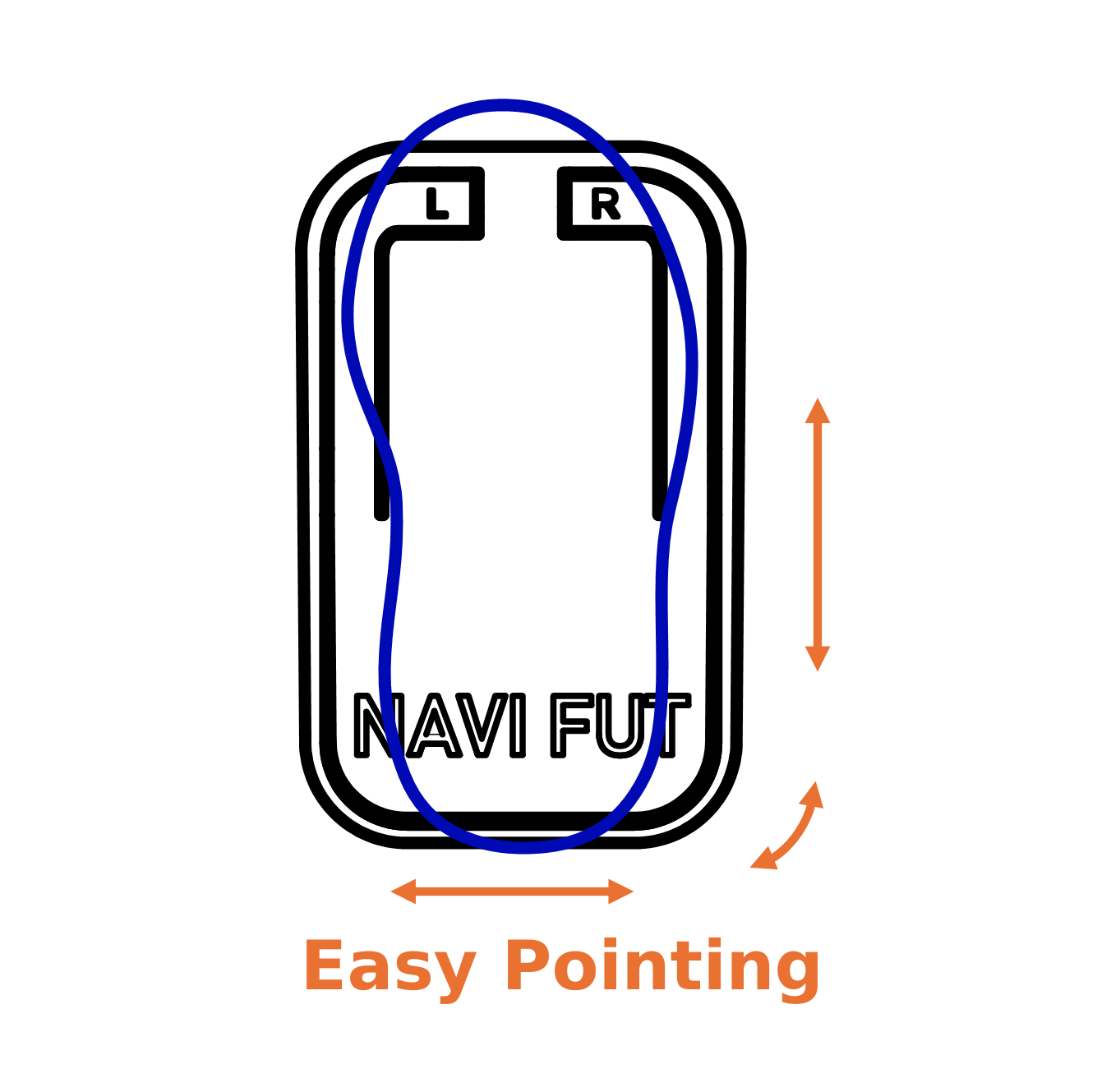
Il puntatore del mouse funziona come un normale mouse manuale, muovendo e ruotando il piede
05
Clic sinistro e destro
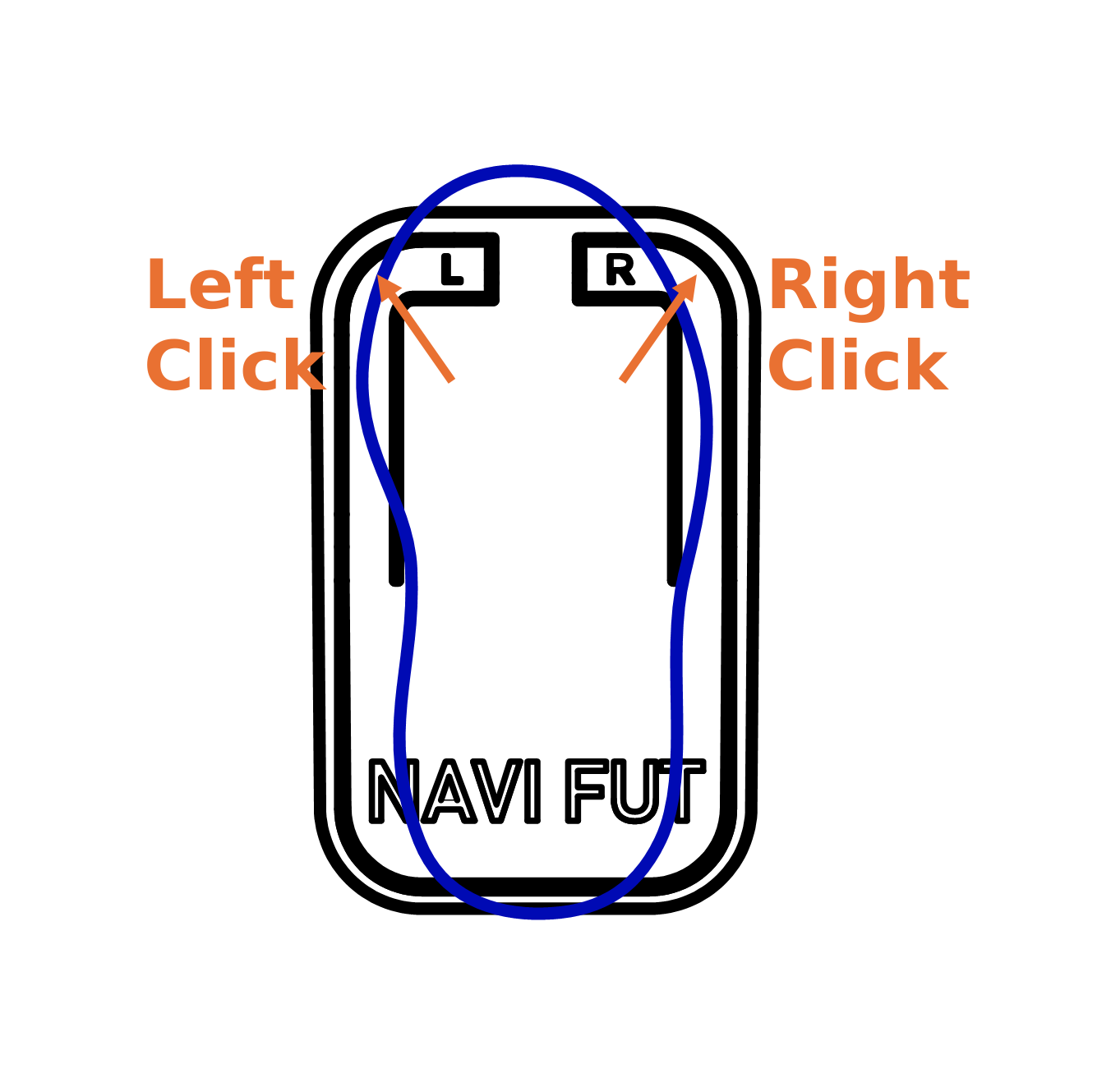
Per eseguire un clic, inclinare leggermente il piede nella direzione desiderata. È sufficiente una leggera pressione, non premere eccessivamente.
06
Enjoy!
Divertiti! Ricorda di fare pause regolari per aiutare il tuo corpo ad abituarsi al controllo del piede. Con un po' di pratica, diventerai incredibilmente preciso!


Controllo senza sforzo ai tuoi piedi
xStep è semplice e intuitivo: basta collegarlo e iniziare a controllare il cursore con movimenti fluidi del piede. Permette sia un puntamento preciso che un clic senza sforzo, rendendolo un'alternativa completa per l'uso a mani libere.
Progettato per tutte le misure di piede e completamente compatibile sia con il piede sinistro che con quello destro, xStep offre un'integrazione perfetta senza compromettere il comfort o la precisione.
Consigli per un utilizzo ottimale
Superficie piana
Use XStep Foot Mouse on a flat surface. If the surface is rough, highly reflective or transparent, we recommend using any standard mouse pad to improve the tracking accuracy.
Abbinamento con un pedale
Per le attività che richiedono un uso intensivo del mouse, abbinate il mouse da piede a un pedale. Utilizzate il mouse da piede per il controllo del puntatore e il pedale per il clic. Per padroneggiare questa soluzione, consigliamo di utilizzare un software gratuito dedicato per la gestione dei diversi dispositivi di input.
Acquisire familiarità con il controllo del piede
Esercitatevi per qualche ora per migliorare la precisione. Col tempo, la vostra sensibilità e precisione saranno pari a quelle di un mouse tradizionale.
At the beginning, we recommend using the foot mouse with socks or barefoot, as this offers greater sensitivity and helps you get familiar with the controls more easily. You can then gradually transition to using it with shoes.
Benefici fisici
La gamma più ampia di movimenti consentita dal mouse da piede consente un esercizio leggero, migliorando la circolazione e la salute generale.
Opzioni di calzature
XStep Foot Mouse funziona comodamente sia con le scarpe che con le pantofole, offrendoti la flessibilità in base alle tue preferenze.
Ricaricabile e Standby Intelligente
Il mouse xStep ha una batteria ricaricabile con durata fino a 30 giorni e una modalità standby intelligente: se lasciato inutilizzato, entra automaticamente in standby. Basta premere uno dei pulsanti per riattivarlo istantaneamente.
How to scroll up/down with your foot mouse
You can use your foot mouse also to scroll up/down or left/right on your page. With a free software called AutoHotkey, you can set up a simple script that activates a scroll mode with a double right-click – letting you scroll any page or document just by moving your foot, with no hands involved at all. We put together a full step-by-step guide to get it running in under 5 minutes (Read the full setup guide here)
How to properly charge your foot mouse
We recommend charging your foot mouse with a standard phone charger with an output power between 10 and 25 W. A green light should turn on while the device is charging. Charging directly from a computer’s USB port may provide insufficient power for proper charging, while using a high-power charger, such as a laptop charger (typically around 65 W), may result in improper charging or potentially damage the device.
If you experience imprecise operation
If NaviFut becomes laggy, imprecise, or clicks/ cursor do not respond correctly, recharge it fully. Even if the sensor light is still on, the battery may be too low for reliable operation. Please use a standard phone charger (10–25 W), not a computer USB port or high-power laptop charger (65 W or more).
Postura e posizionamento delle gambe
Rilassa le gambe in una posizione comoda con un supporto adeguato per prevenire lesioni da sforzo ripetitivo. Mantieni il ginocchio a un angolo di 90 gradi o leggermente superiore per evitare fastidi. Un angolo inferiore può causare stiramento o affaticamento nel tempo.
Inverti i clic sinistro e destro e regola la velocità
Regola le impostazioni del tuo sistema operativo in base alle tue esigenze. Regola la sensibilità in base alle tue preferenze utilizzando le impostazioni DPI.
Regola la velocità del doppio clic
Spesso un doppio clic con il piede tende a essere più lento rispetto a quello con il mouse manuale. Per assicurarsi che il comando venga riconosciuto correttamente dal PC, si consiglia di modificare la velocità del doppio clic nelle impostazioni in base alle proprie preferenze:
Prevenire la stanchezza
Riposare piedi, caviglie e gambe ogni 30 minuti per evitare sforzi. Fare stretching regolarmente e modificare la posizione di seduta aiuta a ridurre il rischio di lesioni da sforzo ripetitivo.
Abbinamento con software di dettatura
Per una configurazione ancora più efficiente, il mouse a pedale può essere abbinato a un software di dettatura vocale come Dragon o a strumenti integrati di conversione da voce a testo.
Cursore lento o poco reattivo
A volte il cursore può diventare meno preciso o rispondere con ritardo anche prima che la batteria sia completamente scarica. Se noti un calo nelle prestazioni di tracciamento, è probabile che la carica sia bassa.
Una breve ricarica ripristinerà subito il funzionamento ottimale.
Posture tip for balanced use
To help maintain a balanced and comfortable posture while using NaviFut, it may be useful to keep your hips level by placing your non-active foot on a small object of similar height to the device (for example a book or a thin box) . This helps ensure a more natural alignment of the pelvis and can reduce asymmetry during longer use sessions.
Foot position
Your foot does not need to cover the entire width of the mouse. The left and right buttons are designed to be pressed from their inner edges as well. If you have a narrower foot or are using the device barefoot, try positioning your foot closer to the center of the mouse and press the inner part of each button.